# SFTP 사용법
#### 파일을 업로드하고 싶거나 대용량인 다수의 파일을 한번에 올려야 할 때에는 SFTP를 사용해야 합니다.
\
사용법 :
{% columns %}
{% column %}
 {% endcolumn %}
{% column %}
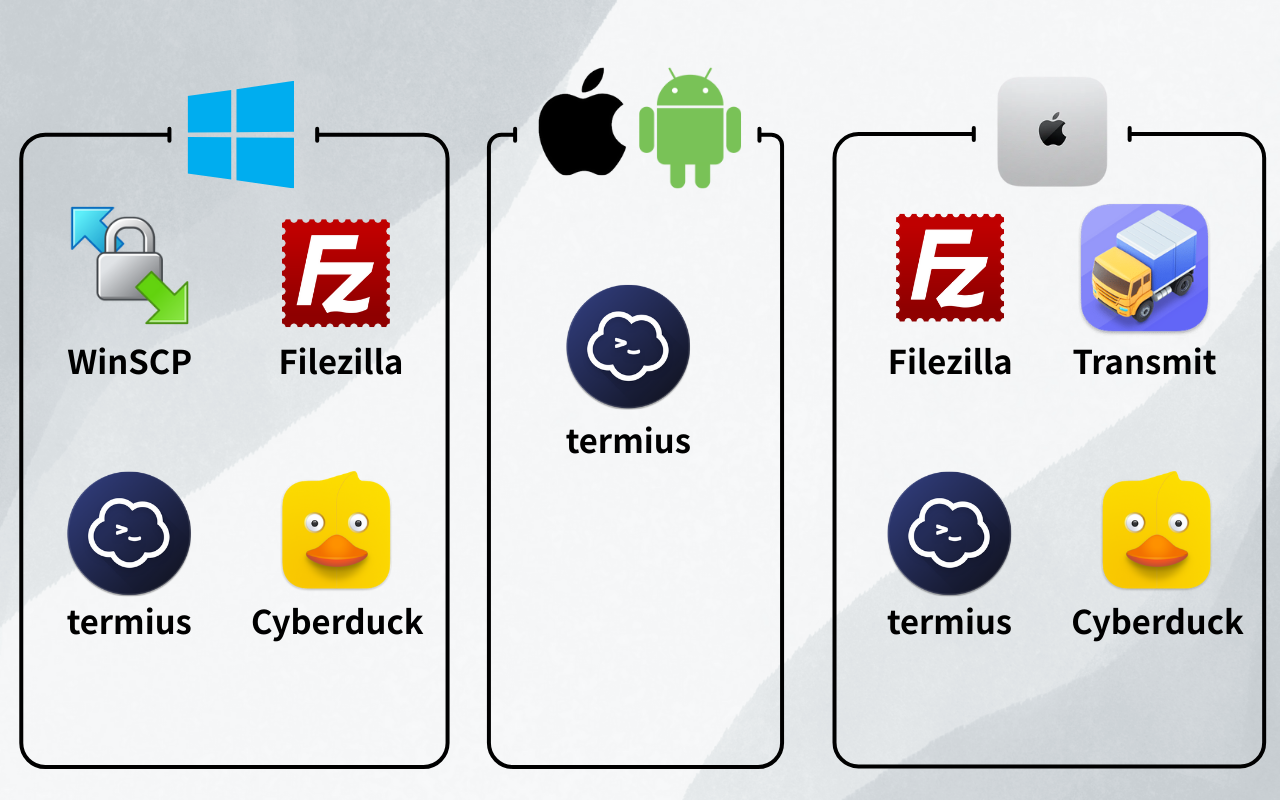
### 0. 먼저 사용할 SFTP 프로그램을 준비합니다.
사진은 OS별 사용 가능 프로그램입니다.
어떤 도구를 사용하던 사용법은 거의 비슷하지만termius가 모든 OS에서 쓰이기 때문에 termius기반으로 설명 하겠습니다.\
[**termius다운**](https://termius.com/download/) **<< 눌러서 다운 가능**
{% endcolumn %}
{% endcolumns %}
{% columns %}
{% column %}
{% endcolumn %}
{% column %}
### 0. 먼저 사용할 SFTP 프로그램을 준비합니다.
사진은 OS별 사용 가능 프로그램입니다.
어떤 도구를 사용하던 사용법은 거의 비슷하지만termius가 모든 OS에서 쓰이기 때문에 termius기반으로 설명 하겠습니다.\
[**termius다운**](https://termius.com/download/) **<< 눌러서 다운 가능**
{% endcolumn %}
{% endcolumns %}
{% columns %}
{% column %}
 {% endcolumn %}
{% column %}
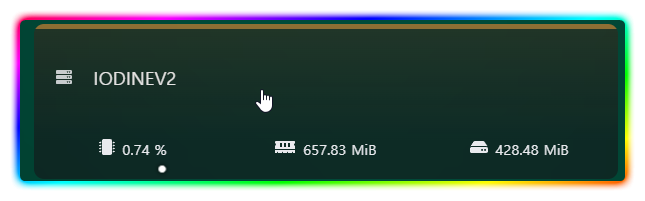
### 1. 먼저 파일을 관리할 서버패널에 들어갑니다.
{% endcolumn %}
{% endcolumns %}
{% columns %}
{% column %}
{% endcolumn %}
{% column %}
### 1. 먼저 파일을 관리할 서버패널에 들어갑니다.
{% endcolumn %}
{% endcolumns %}
{% columns %}
{% column %}
 {% endcolumn %}
{% column %}
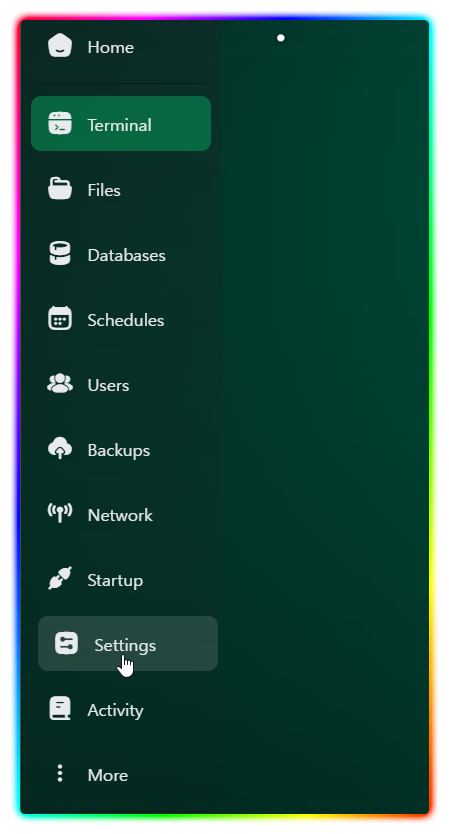
### 2. 옆의 네비게이션 바에서 Setting (또는 설정) 을 누릅니다.
{% endcolumn %}
{% endcolumns %}
{% columns %}
{% column %}
{% endcolumn %}
{% column %}
### 2. 옆의 네비게이션 바에서 Setting (또는 설정) 을 누릅니다.
{% endcolumn %}
{% endcolumns %}
{% columns %}
{% column %}
 {% endcolumn %}
{% column %}
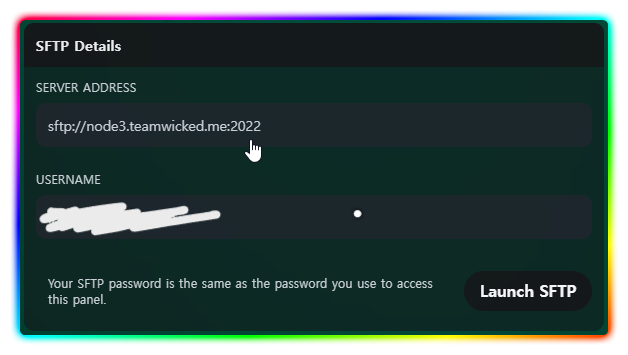
### 3. Setting 화면에서 SFTP Details 를 확인합니다.
{% endcolumn %}
{% endcolumns %}
{% columns %}
{% column %}
{% endcolumn %}
{% column %}
### 3. Setting 화면에서 SFTP Details 를 확인합니다.
{% endcolumn %}
{% endcolumns %}
{% columns %}
{% column %}
 {% endcolumn %}
{% column %}
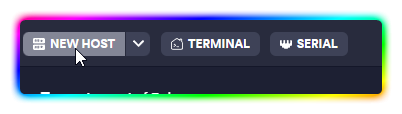
### 4. termius를 실행 한 뒤 NEW HOST를 클릭합니다.
{% endcolumn %}
{% endcolumns %}
{% columns %}
{% column %}
{% endcolumn %}
{% column %}
### 4. termius를 실행 한 뒤 NEW HOST를 클릭합니다.
{% endcolumn %}
{% endcolumns %}
{% columns %}
{% column %}
 {% endcolumn %}
{% column %}
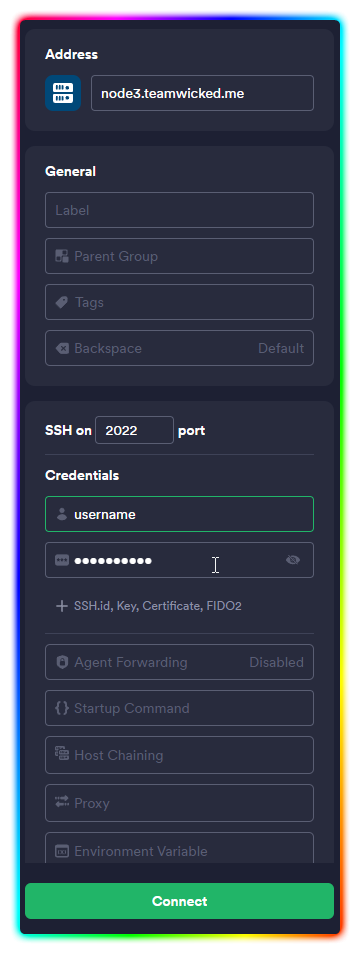
### 5. 접속할 서버정보를 입력합니다.
#### Address에 접속할 서버의 노드,
#### port에 2022,
#### Credentials 첫칸에 3번에서 봤던 username을 입력하고
#### 아래 칸에 본인 계정의 비밀번호를 입력합니다.
Label 에는 구분이 쉽도록 본인이 원하는 이름을 적을 수 있습니다. (ex: 친구들과의 마크서버)
{% endcolumn %}
{% endcolumns %}
{% columns %}
{% column %}
{% endcolumn %}
{% column %}
### 5. 접속할 서버정보를 입력합니다.
#### Address에 접속할 서버의 노드,
#### port에 2022,
#### Credentials 첫칸에 3번에서 봤던 username을 입력하고
#### 아래 칸에 본인 계정의 비밀번호를 입력합니다.
Label 에는 구분이 쉽도록 본인이 원하는 이름을 적을 수 있습니다. (ex: 친구들과의 마크서버)
{% endcolumn %}
{% endcolumns %}
{% columns %}
{% column %}
 {% endcolumn %}
{% column %}
### 6. 다 입력했으면 Connect를 누르는 것이 아니라 상단의 SFTP를클릭합니다.
{% endcolumn %}
{% endcolumns %}
{% columns %}
{% column %}
{% endcolumn %}
{% column %}
### 6. 다 입력했으면 Connect를 누르는 것이 아니라 상단의 SFTP를클릭합니다.
{% endcolumn %}
{% endcolumns %}
{% columns %}
{% column %}
 {% endcolumn %}
{% column %}
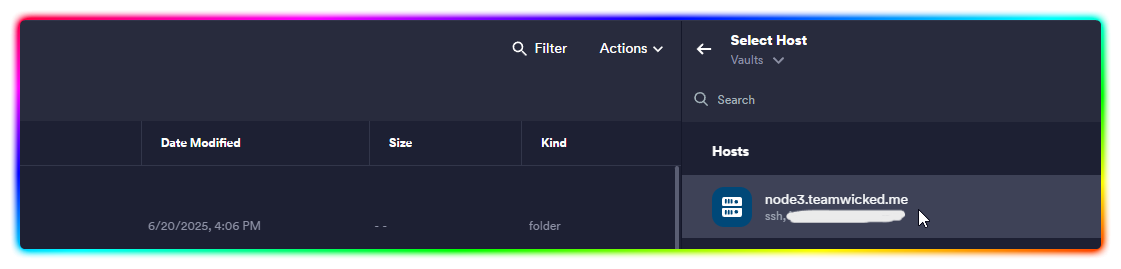
### 7. 그러면 아까 저장했던 서버가 뜹니다.
{% endcolumn %}
{% endcolumns %}
{% columns %}
{% column %}
{% endcolumn %}
{% column %}
### 7. 그러면 아까 저장했던 서버가 뜹니다.
{% endcolumn %}
{% endcolumns %}
{% columns %}
{% column %}
 {% endcolumn %}
{% column %}
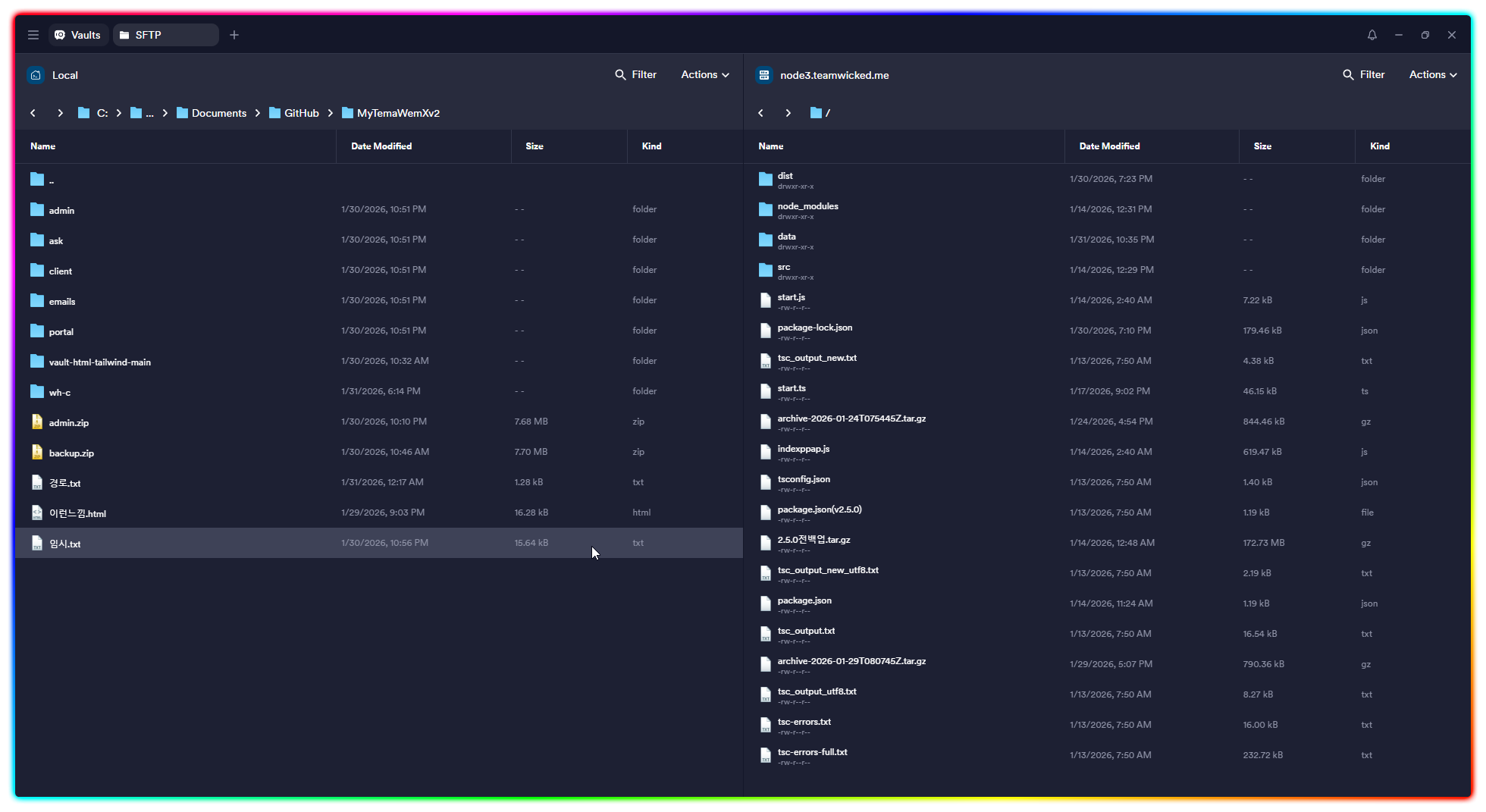
### 8. 클릭하면 왼쪽은 내 컴퓨터 오른쪽은 서버 컴퓨터의 형태로 드래그 앤 드롭으로 자유롭게 파일을옴기고/가져올 수 있습니다.
(빈 공간을 우클릭 하면 새로고침이 가능합니다.)
{% endcolumn %}
{% endcolumns %}
{% columns %}
{% column %}
{% endcolumn %}
{% column %}
### 8. 클릭하면 왼쪽은 내 컴퓨터 오른쪽은 서버 컴퓨터의 형태로 드래그 앤 드롭으로 자유롭게 파일을옴기고/가져올 수 있습니다.
(빈 공간을 우클릭 하면 새로고침이 가능합니다.)
{% endcolumn %}
{% endcolumns %}
{% columns %}
{% column %}
 {% endcolumn %}
{% column %}
### + Filezilla 와 같은 일반적인 SFTP 도구들은 아래와 같이 사용이 가능합니다.
사진처럼 호스트에 아까 3번의 server address 를 그대로 복사 붙혀넣기, 사용자명도 username 복붙, 비밀번호는 본인 계정 비밀번호 입력. (포트는 입력하실 필요 없이 연결 누르시면 됩니다.)
{% endcolumn %}
{% endcolumns %}
아래는 filezilla 연결 화면입니다.
추가적인 질문이 있으시면 문의 가능합니다.
{% endcolumn %}
{% column %}
### + Filezilla 와 같은 일반적인 SFTP 도구들은 아래와 같이 사용이 가능합니다.
사진처럼 호스트에 아까 3번의 server address 를 그대로 복사 붙혀넣기, 사용자명도 username 복붙, 비밀번호는 본인 계정 비밀번호 입력. (포트는 입력하실 필요 없이 연결 누르시면 됩니다.)
{% endcolumn %}
{% endcolumns %}
아래는 filezilla 연결 화면입니다.
추가적인 질문이 있으시면 문의 가능합니다.